Kurz beantwortet: Jeder Screenshot wird automatisch in ein Album einsortiert. Öffne Fotos, gehe zu Sammlungen und tippe auf Medienarten, dann auf Bildschirmfotos. Tippe auf Auswählen, zieh dann den Finger über das Raster, um Dutzende auf einmal zu erfassen statt jedes einzeln anzutippen, und lösche.
Dieses Album ist das schnellste Aufräumen auf einem iPhone, weil die Entscheidungen leicht sind: ein Screenshot, der älter als ein Jahr ist, ist fast immer eine Quittung, ein Code oder eine Route, die du nicht mehr brauchst. Arbeite von den ältesten an – dort ist die Trefferquote am höchsten und das Risiko am geringsten. Alles Gelöschte landet für rund 30 Tage in „Zuletzt gelöscht“, ein Fehler ist also rückgängig zu machen, und der Platz kommt erst zurück, wenn dieses Album geleert wird. Wächst das Album auf Tausende an und du willst lieber jeden einzeln ansehen statt ganze Bildschirme zu erfassen, ist genau das der Punkt, an dem sich eine App lohnt.
Wo werden Screenshots auf dem iPhone gespeichert?
In Fotos, unter Sammlungen → Medienarten → Bildschirmfotos. iOS sortiert sie dort automatisch ein, sobald du die Tasten drückst – es gibt keinen eigenen Ordner in Dateien, und nichts einzustellen.
Sie bleiben außerdem in deiner Hauptmediathek, also löscht das Löschen aus dem Bildschirmfotos-Album das Foto überall. Das ist hier auch das Ziel.
Wie lösche ich viele Screenshots auf einmal?
- Fotos → Sammlungen → Medienarten → Bildschirmfotos.
- Tippe oben rechts auf Auswählen.
- Drücke und zieh über das Raster – ein Wisch markiert jede Miniatur, die er kreuzt, deutlich schneller als einzeln zu tippen.
- Scrolle zuerst zum ältesten Jahr; das lässt sich am sichersten in großen Mengen löschen.
- Tippe auf den Papierkorb, bestätige, und leere dann Fotos → „Zuletzt gelöscht“, um den Speicher wirklich zurückzubekommen.
Hält das Album mehrere Tausend, und du willst sie lieber einzeln ansehen, hilft dort eine App.
Wie sichte ich Jahre voller Screenshots schnell?
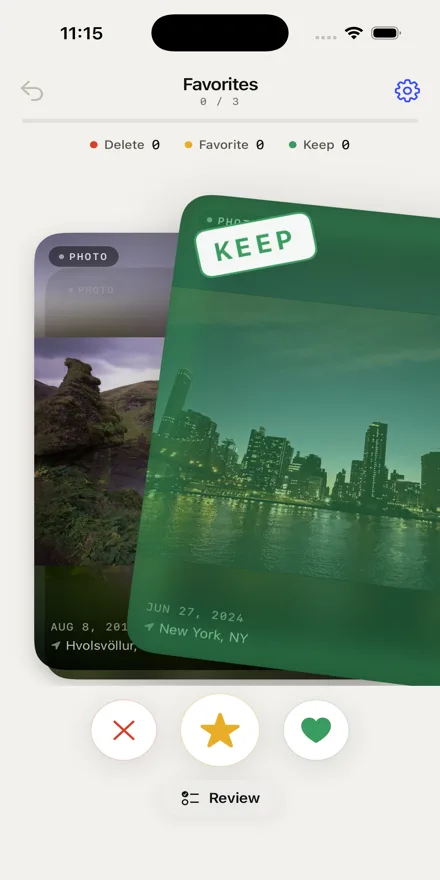
CleanRoll hat einen Scan genau für diesen Fall: Screenshots, die älter als ein Jahr sind, einzeln vorgelegt, neueste Entscheidung zuerst.
- Installiere CleanRoll: Fotos aufräumen (iPhone, iOS 26.2 oder neuer).
- Erlaube den Zugriff auf Fotos. Alles wird auf dem Gerät analysiert; nichts wird hochgeladen.
- Öffne den Scan Alte Screenshots.
- Wische nach links zum Löschen, nach rechts zum Behalten. Bestätige den Stapel am Ende – vorher wird nichts entfernt.
50 Sichtungen pro 24 Nutzungsstunden sind kostenlos. Unbegrenzt kostet einmalig 7,99 $, kein Abo.
Häufig gestellte Fragen
Lösche ich damit auch die Originalfotos?
Nein. Ein Screenshot ist eine eigenständige Bilddatei – eine Aufnahme dessen, was im Moment des Tastendrucks auf dem Display stand. Er hat keine Verbindung zurück zu dem, was er festgehalten hat, also bleiben das Originalfoto, der Nachrichtenverlauf, die Webseite oder der App-Bildschirm beim Löschen genau so erhalten, wie sie waren.
Der einzige Fall, bei dem sich Innehalten lohnt, ist der umgekehrte: ein Screenshot von etwas, das nirgendwo sonst mehr existiert. Eine Buchungsnummer aus einer später gelöschten E-Mail, ein QR-Code aus einem inzwischen geleerten Nachrichtenverlauf, eine Seite von einer Website, die es nicht mehr gibt. Das sind wirklich die einzigen Kopien, und deshalb lohnt es sich, ein ganzes Album mit einer Geste eher von alt nach neu zu erfassen als überall gleichzeitig. Bist du unsicher, verschiebe die Handvoll, die zählt, vorher in ein Album oder in Notizen.
Wie verhindere ich versehentliche Screenshots?
Fast alle kommen aus zwei Quellen. Die erste ist Auf Rückseite tippen — Einstellungen → Bedienungshilfen → Tippen → Auf Rückseite tippen —, das auslöst, wenn die Rückseite des Handys angeschlagen wird, auch in einer Tasche. Nutzt du das nicht bewusst, stell sowohl Doppeltippen als auch Dreifachtippen auf Kein. Die zweite ist die Tastenkombination selbst: Bei iPhones mit Face ID entsteht ein Screenshot durch gleichzeitiges Drücken von Seitentaste und Lautstärke-Auf, was eine Hosentasche überraschend oft hinbekommt.
Steckt das Handy in einer dicken Hülle, die die Tasten unter Spannung hält, ist das meist die Ursache, und eine andere Hülle behebt es dauerhaft. Apple listet die aktuelle Tastenkombination für jedes Modell unter Einen Screenshot auf dem iPhone machen. Was auch immer die Ursache ist, das Aufräumen bleibt gleich – das Bildschirmfotos-Album sammelt sie alle.
Belegen Screenshots viel Speicherplatz?
Einzeln kaum. Ein Screenshot ist ein PNG des Bildschirms – typischerweise ein paar hundert Kilobyte für eine Textseite, ein paar Megabyte für etwas Dichtes und Farbiges. Gegen einen 4K-Videoclip in Gigabyte-Größe ist ein einzelner Screenshot nichts, und ist dein Handy voll, liegt es nicht an den Screenshots.
Sie zählen aus einem anderen Grund: Menge. Ein paar am Tag über drei Jahre sind ein paar Tausend Bilder, und sie liegen in der Hauptmediathek neben den Fotos, die dir wirklich wichtig sind. Das macht jedes andere Aufräumen langsamer – durch ein Jahr Quittungen scrollen, um den Urlaub zu finden, den du eigentlich ausdünnen wolltest. Das Bildschirmfotos-Album zuerst zu leeren lohnt sich nicht, weil es den meisten Platz bringt, sondern weil es die schnellste Entscheidung pro Tipp in der ganzen Mediathek ist und alles Weitere leichter macht.
Kann ich Screenshots löschen und trotzdem die wichtigen behalten?
Ja, und das ist das Argument fürs Sichten statt fürs blinde Erfassen. Alles, was du wirklich brauchst – eine Buchungsnummer, eine Garantie, eine Seriennummer, ein Rezept – lohnt sich, an einen Ort zu verschieben, an dem es später auch gefunden wird, denn eine Mediathek ist ein schlechter Aktenschrank. Zwei praktische Wege: leg ein Album an ("Behalten – Quittungen", zum Beispiel) und füge sie vor dem Löschen hinzu, oder kopiere den Text in Notizen oder Dateien, wo er durchsuchbar ist und jedes künftige Aufräumen übersteht.
iOS macht das inzwischen leichter: Text lässt sich direkt aus einem Screenshot markieren und kopieren, sodass ein Bestätigungscode in wenigen Sekunden zur Notiz wird. Sind die wichtigen einmal aus dem Weg, lässt sich der Rest des Albums ohne Zögern in großen Mengen löschen. Das ist der ganze Trick – erst die Handvoll trennen, die zählt, dann beim Rest nicht mehr vorsichtig sein.
Als Nächstes: finde die großen Videos, dann die ähnlichen Fotos. Oder starte bei was ein iPhone wirklich füllt.
CleanRoll ist ein kostenloser Download von SLOCC LLC. Sichte 50 Fotos pro 24 Nutzungsstunden, oder schalte unbegrenzt einmalig für 7,99 $ frei.
Laden im App Store