Réponse courte : chaque capture d'écran que vous prenez est classée automatiquement dans un seul album. Ouvrez Photos, allez dans Collections, puis appuyez sur Types de média et sur Captures d'écran. Appuyez sur Sélectionner, puis faites glisser le doigt sur la grille pour en balayer des dizaines d'un coup au lieu de taper chacune, et supprimez.
Cet album est le nettoyage le plus rapide sur un iPhone parce que les décisions sont faciles : une capture d'écran vieille de plus d'un an est presque toujours un reçu, un code ou un itinéraire dont vous n'avez plus besoin. Travaillez de la plus ancienne à la plus récente, là où le taux de réussite est le plus élevé et le risque le plus faible. Tout ce que vous supprimez rejoint Suppressions récentes pendant environ 30 jours, une erreur reste donc récupérable, et l'espace ne revient qu'une fois cet album vidé. Si l'album atteint plusieurs milliers et que vous préférez regarder chacune plutôt que de balayer des écrans entiers à la fois, c'est là qu'une app se justifie.
Où sont stockées les captures d'écran sur iPhone ?
Dans Photos, sous Collections → Types de média → Captures d'écran. iOS les y classe automatiquement dès que vous appuyez sur les boutons — il n'existe aucun dossier séparé dans Fichiers, et rien à configurer.
Elles restent aussi dans votre photothèque principale, donc supprimer depuis l'album Captures d'écran supprime la photo partout. C'est exactement ce que vous voulez ici.
Comment supprimer beaucoup de captures d'écran d'un coup ?
- Photos → Collections → Types de média → Captures d'écran.
- Appuyez sur Sélectionner (en haut à droite).
- Appuyez et faites glisser sur la grille — un balayage sélectionne chaque vignette qu'il traverse, bien plus rapide que taper une par une.
- Faites défiler jusqu'à l'année la plus ancienne d'abord ; c'est la plus sûre à vider en masse.
- Appuyez sur la corbeille, confirmez, puis videz Photos → Suppressions récentes pour vraiment récupérer l'espace.
Si l'album en contient plusieurs milliers et que vous préférez les regarder une par une, c'est là qu'une app aide.
Comment trier des années de captures d'écran rapidement ?
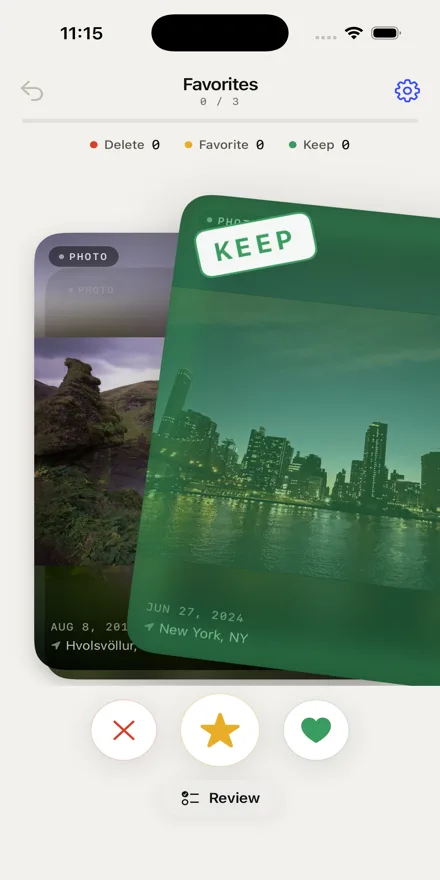
CleanRoll a un scan fait exactement pour ce cas : les captures d'écran de plus d'un an, présentées une par une, décisions les plus récentes en premier.
- Installez CleanRoll : Nettoyeur de Photos (iPhone, iOS 26.2 ou version ultérieure).
- Autorisez l'accès à Photos. Tout est analysé sur l'appareil ; rien n'est téléversé.
- Ouvrez le scan Vieilles captures d'écran.
- Balayez à gauche pour supprimer, à droite pour garder. Confirmez le lot à la fin — rien n'est retiré avant cela.
50 tris gratuits toutes les 24 heures d'utilisation. L'illimité est un déblocage unique à 7,99 $, pas un abonnement.
Questions fréquentes
Supprimer des captures d'écran supprime-t-il les photos originales ?
Non. Une capture d'écran est un fichier image indépendant — une image de ce qui s'affichait à l'écran au moment où vous avez appuyé sur les boutons. Elle n'a aucun lien avec ce qu'elle a capturé, donc la supprimer laisse intacts la photo originale, le fil de discussion, la page web ou l'écran de l'app, exactement comme avant.
Le seul cas qui mérite qu'on s'arrête est l'inverse : une capture d'écran de quelque chose qui n'existe plus nulle part ailleurs. Un numéro de confirmation d'un e-mail supprimé depuis, un code QR d'un fil de discussion depuis vidé, une page d'un site qui a fermé. Ce sont réellement les seules copies, et c'est pourquoi il vaut mieux balayer tout un album de la plus ancienne à la plus récente plutôt que partout à la fois. En cas de doute, déplacez d'abord la poignée qui compte dans un album ou dans Notes avant de vider le reste.
Comment éviter de prendre des captures d'écran par accident ?
Presque toutes viennent de deux origines. La première est Toucher le dos de l'appareil — Réglages → Accessibilité → Toucher → Toucher le dos de l'appareil —, qui se déclenche quand l'arrière du téléphone est heurté, y compris dans un sac. Si vous ne l'utilisez pas délibérément, désactivez Toucher 2 fois et Toucher 3 fois. La seconde est la combinaison matérielle elle-même : sur les iPhone à Face ID, une capture d'écran s'obtient en appuyant simultanément sur le bouton latéral et le bouton d'augmentation du volume, ce qu'une poche gère étonnamment souvent.
Si le téléphone est dans une coque épaisse qui maintient les boutons sous tension, c'est généralement la cause, et une autre coque règle le problème durablement. Apple liste la combinaison actuelle pour chaque modèle dans Faire une capture d'écran sur votre iPhone. Quelle que soit la cause, le nettoyage reste le même — l'album Captures d'écran les rassemble toutes.
Les captures d'écran prennent-elles beaucoup de place ?
Individuellement, non. Une capture d'écran est un PNG de l'écran — typiquement quelques centaines de kilo-octets pour une page de texte, quelques méga-octets pour quelque chose de dense et coloré. Face à un clip vidéo 4K mesuré en gigaoctets, une seule capture d'écran n'est rien, et si votre téléphone est plein, ce n'est pas à cause d'elles.
Elles comptent pour une autre raison : le volume. Quelques captures d'écran chaque jour pendant trois ans, ce sont déjà quelques milliers d'images, installées dans la photothèque principale aux côtés des photos qui comptent vraiment pour vous. C'est ce qui ralentit tous les autres tris — faire défiler une année de reçus pour retrouver les vacances que vous vouliez alléger. Vider l'album Captures d'écran en premier vaut le coup non pas parce que cela gagne le plus d'espace, mais parce que c'est la décision la plus rapide par tap de toute la photothèque, et que cela facilite tout ce qui suit.
Puis-je supprimer des captures d'écran tout en gardant celles qui contiennent des informations importantes ?
Oui, et c'est l'argument pour trier plutôt que balayer à l'aveugle. Tout ce dont vous avez vraiment besoin — une référence de réservation, une garantie, un numéro de série, une recette — mérite d'être déplacé là où vous le retrouverez, car une photothèque est un mauvais classeur. Deux solutions : créez un album (« À garder ») et ajoutez-les avant de supprimer, ou copiez le texte dans Notes ou Fichiers, consultable et à l'abri de tout nettoyage futur.
iOS facilite cela : Texte en direct sélectionne et copie du texte depuis une capture d'écran, si bien qu'un code de confirmation devient une note en quelques secondes. Les captures à garder mises de côté, le reste se vide en masse sans hésiter. C'est toute l'astuce — séparer d'abord la poignée qui compte, puis ne plus faire attention au reste.
Ensuite : trouvez les grandes vidéos, puis les quasi-doublons. Ou commencez par ce qui remplit vraiment un iPhone.
CleanRoll est un téléchargement gratuit de SLOCC LLC. Triez 50 éléments toutes les 24 heures d'utilisation, ou débloquez l'illimité une fois pour 7,99 $.
Télécharger sur l'App Store