Kurz beantwortet: Auf dem iPhone gibt es zwei verschiedene Probleme, und nur eines davon löst Fotos von selbst. Exakte Kopien – dieselbe Datei doppelt gespeichert – erkennt Fotos automatisch: Öffne Fotos, gehe zu Sammlungen → Dienstprogramme → Duplikate, und führe zusammen, was dort auftaucht. Ähnliche Aufnahmen sind ein anderes Problem. Acht Serienbilder desselben Moments oder zwei Fotos im Abstand von drei Sekunden sind unterschiedliche Dateien, also übergeht das Duplikate-Album sie – dabei machen sie meist den Großteil einer vollen Mediathek aus.
Sie aufzuräumen heißt, gruppenweise zu entscheiden, welche Aufnahme bleibt. Das geht von Hand in den letzten Aufnahmen, oder mit einer App, die ähnliche Fotos zu Stapeln bündelt und dich vor jeder Löschung bestätigen lässt. So oder so landen gelöschte Fotos für rund 30 Tage in „Zuletzt gelöscht“ – ein Fehler lässt sich also zurückholen.
Warum erkennt das Duplikate-Album keine ähnlichen Fotos?
Weil es für identische Dateien gebaut ist, nicht für ähnliche. Das Duplikate-Album von Fotos vergleicht Bilder, die exakt dieselbe Aufnahme sind – ein Bild, das eine Messaging-App zweimal gespeichert hat, ein Import, der doppelt lief. Das ist ein sicherer, rein mechanischer Abgleich, weshalb Fotos ihn automatisch zusammenführen kann.
Serienbilder und Aufnahmen "nur zur Sicherheit" sind dagegen wirklich unterschiedliche Bilder. Kein Algorithmus kann wissen, welches davon du behalten willst, also lässt Fotos sie unangetastet.
| Was es ist | Erkennt Fotos es? | Wer entscheidet |
|---|---|---|
| Exakte Kopie einer Datei | Ja — Sammlungen → Dienstprogramme → Duplikate | Automatisch zusammengeführt |
| Serienbild / fast identische Aufnahme | Nein | Du wählst die beste |
| Alte Screenshots | Nein | Du sichtest |
| Große Videos | Nein | Du sichtest |
Wie lösche ich zuerst die exakten Duplikate?
- Öffne Fotos.
- Gehe zu Sammlungen → Dienstprogramme → Duplikate (die genaue Bezeichnung variiert leicht je nach iOS-Version).
- Führe die exakten Kopien zusammen, wenn du dem Abgleich vertraust. Beim Zusammenführen bleibt die beste Qualität erhalten, und die Metadaten werden kombiniert.
Ist das Album leer, können deine letzten Aufnahmen trotzdem voller ähnlicher Fotos, Screenshots und großer Videos sein. Das ist der Teil, der sich als Nächstes lohnt.
Wie sichte ich ähnliche Fotos, ohne die beste Aufnahme zu verlieren?
Das sichere Vorgehen bleibt gleich, egal welches Werkzeug du nutzt: die ganze Gruppe nebeneinander ansehen, die gewünschte Aufnahme wählen, und die Löschung selbst bestätigen. In CleanRoll sieht das so aus:
- Installiere CleanRoll: Fotos aufräumen (iPhone, iOS 26.2 oder neuer).
- Erlaube den Zugriff auf Fotos. Die Analyse läuft auf dem Gerät – CleanRoll lädt deine Fotos und Videos niemals hoch.
- Öffne Duplikate. Jeder Stapel zeigt die Aufnahmen, die innerhalb weniger Sekunden entstanden sind, mit der schärfsten als vorgeschlagener Wahl.
- Ändere die Auswahl, wenn du anderer Meinung bist, markiere den Rest, und bestätige den Stapel. Gelöscht wird erst, wenn du das tust.
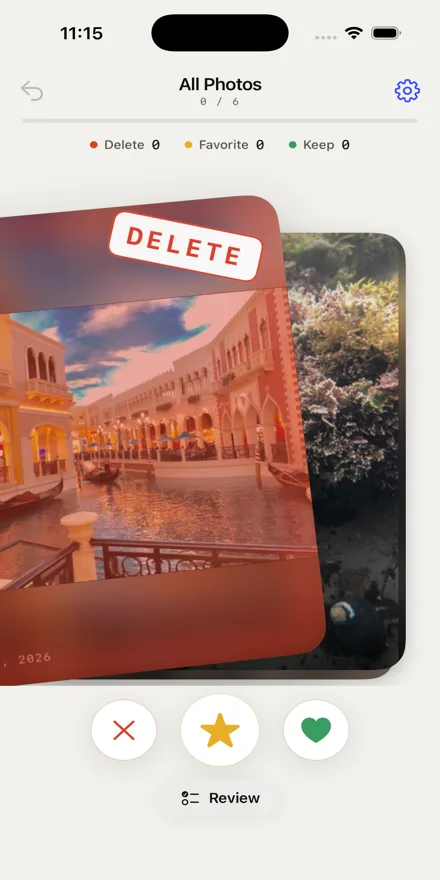
Du bekommst 50 kostenlose Sichtungen pro 24 Nutzungsstunden. Unbegrenzt sichten kostet einmalig 7,99 $ – ohne Abo.
Was belegt sonst noch Speicherplatz?
- Alte Screenshots — Quittungen, Wegbeschreibungen und Bestätigungen, die du einmal fotografiert und nie wieder geöffnet hast.
- Große Videos — ein einzelner 4K-Clip von einem Abend kann mehr Speicherplatz brauchen als tausend Fotos.
- Unscharfe Aufnahmen — die Fotos, bei denen du schon beim Auslösen wusstest, dass sie nichts geworden sind.
Auch das sind Entscheidungen, die nur du treffen kannst – ein Cleaner sollte sie dir nur zeigen und sich dann zurückhalten.
Häufig gestellte Fragen
Bekomme ich gelöschte Fotos zurück?
Ja, für 30 Tage. Alles, was auf dem iPhone gelöscht wird – von dir, von Fotos, oder von einer App, der du Zugriff erlaubt hast – landet unter Fotos → Sammlungen → Dienstprogramme → „Zuletzt gelöscht“, wo es Apple 30 Tage lang aufbewahrt, bevor es endgültig entfernt wird. Auf aktuellen iOS-Versionen ist das Album zusätzlich per Face ID oder Touch ID gesperrt, sodass niemand mit deinem entsperrten Handy einfach durchblättern kann, was du gerade gelöscht hast. Zum Wiederherstellen tippst du ein Foto an und wählst Wiederherstellen, oder tippst auf Auswählen, wählst mehrere aus und dann Mehr → Wiederherstellen.
Zwei Dinge werden dabei leicht übersehen. Die 30 Tage laufen ab dem Moment der Löschung, nicht ab dem letzten Öffnen des Albums – ein vor fünf Wochen gelöschtes Foto ist also schon weg. Und was in „Zuletzt gelöscht“ wartet, belegt weiterhin Speicherplatz; der Platz kommt erst zurück, wenn das Album geleert wird. Apple beschreibt den ganzen Ablauf unter Gelöschte Fotos wiederherstellen.
Laden Foto-Cleaner-Apps meine Mediathek hoch?
Manche schon. Wer den Fotos-Zugriff erlaubt, gibt einer App die vollaufgelösten Originale frei, und die iOS-Berechtigungsabfrage unterscheidet nicht zwischen einer App, die sie auf dem Gerät analysiert, und einer, die sie an einen Server schickt. Zwei Checks vor dem Tippen auf Erlauben lohnen sich. Das App-Store-Datenschutzlabel auf der Produktseite nennt, welche Daten erfasst werden und ob sie dir zugeordnet werden – eine App mit echter Analyse auf dem Gerät sollte unter Fotos kaum oder nichts aufführen. Die Datenschutzerklärung sollte danach klar sagen, wo die Analyse stattfindet, nicht nur, dass sie "sicher" ist.
Es lohnt sich außerdem, daran zu denken, dass iOS den Zugriff auf ausgewählte Fotos erlaubt – ein vernünftiger Weg, eine unbekannte App zuerst an einer Handvoll Bildern zu testen. Duplikat-Erkennung, Ähnlichkeitsabgleich und Unschärfe-Bewertung laufen bei CleanRoll vollständig lokal auf dem iPhone; die Datenschutzerklärung legt fest, was das umfasst.
Gibt das Löschen von Fotos iCloud-Speicher frei?
Das hängt davon ab, ob iCloud-Fotos aktiviert ist. Ist es an, ist deine Mediathek eine einzige, über alle mit deinem Apple Account angemeldeten Geräte geteilte Bibliothek – löschst du ein Foto auf dem iPhone, verschwindet es also auch aus iCloud und von den anderen Geräten, nicht nur lokal. Der iCloud-Platz kommt zurück, sobald „Zuletzt gelöscht“ sich leert – nach bis zu 30 Tagen, oder sofort, wenn du selbst leerst. Bis dahin zählt das Foto in beiden Speichern mit, auch wenn es auf dem Bildschirm schon verschwunden aussieht.
Ist iCloud-Fotos aus, führt das Handy eine eigene Kopie: Löschen gibt nur Gerätespeicher frei, und was bereits in iCloud liegt, bleibt dort. Die beiden Zahlen lohnt es sich auseinanderzuhalten, denn ein volles Handy und ein volles iCloud-Konto sind unterschiedliche Probleme mit unterschiedlichen Lösungen. Apple erklärt den Unterschied unter iCloud-Speicher und Gerätespeicher, die fotospezifischen Einstellungen unter Foto- und Videospeicher verwalten.
Brauche ich dafür überhaupt eine App?
Nein. Fotos deckt den mechanischen Teil allein ab: Fotos → Sammlungen → Dienstprogramme → Duplikate führt exakte Kopien zusammen, Fotos → Sammlungen → Medienarten gruppiert Screenshots und Videos getrennt, und im Auswählen-Modus kannst du mit dem Finger über das Raster ziehen, um viele auf einmal zu markieren statt jede einzeln anzutippen. „Zuletzt gelöscht“ schützt dich so oder so.
Das Argument für ein eigenes Werkzeug ist enger gefasst, als die meisten behaupten, und es geht um Zeit, nicht um Können. Bei ein paar hundert Fotos reicht ein Abend in Fotos völlig aus. Bei Zehntausenden – wo die wirklich vollen Handys liegen – ist nicht das Löschen die Arbeit, sondern das Entscheiden: eine Gruppe nach der anderen, ohne die Aufnahme zu verlieren, die du eigentlich wolltest. Die Kandidaten in sinnvoller Reihenfolge vorzulegen und sich dann zurückzuhalten, ist der ganze Job.
Als Nächstes: finde die großen Videos – meist der größte Gewinn – dann räume alte Screenshots auf. Hintergrundwissen: was ein iPhone wirklich füllt.
CleanRoll ist ein kostenloser Download von SLOCC LLC. Sichte 50 Fotos pro 24 Nutzungsstunden, oder schalte unbegrenzt einmalig für 7,99 $ frei.
Laden im App Store