简短回答:打开「设置」→「通用」→「iPhone 储存空间」,在删除任何东西之前,先看懂顶部那条进度条。大多数满了的 iPhone 上,「照片」都是占用最大的一项,而在「照片」内部,真正占空间的是视频,不是静态图片。App 排第二,其中很大一部分可以重新下载回来。
按这个顺序清理,因为这样每分钟省下的空间最多:先清大视频,再清截屏,然后是连拍出来的相似照片,最后才轮到一年没打开过的 App。想保留的 App 用「卸载」而不是「删除」——文档会留下,只是 App 本体没了。开头先别管「系统」这一项:它大多是 iOS 自己会回收的缓存,苹果没有提供直接清空它的办法。不管你删了什么,在「最近删除」清空之前,它依然算在你的储存空间里——这也是为什么一开始释放的空间看起来好像没变化。
怎么看 iPhone 的储存空间被什么占用了?
- 打开「设置」→「通用」→「iPhone 储存空间」。
- 等进度条计算完成——手机满了的时候会比较慢。
- 往下看具体的列表,从大到小排列。真正告诉你空间去哪儿了的,是这份列表,不是进度条的颜色。
「照片」排在第一位,对任何一个爱拍照的人来说都很正常。用了几年的 128 GB iPhone,塞下 60 到 90 GB 的照片和视频是常事。
为什么「系统」占用这么大,能清空吗?
「系统」(旧版 iOS 里叫「其他」)装的是缓存、日志、流媒体缓冲和更新文件。下载了大文件之后它会膨胀,系统需要空间时通常会自己收缩。苹果没有提供清空它的按钮,第三方 App 也碰不到它——iOS 的沙盒机制不允许。
如果它已经涨到几十 GB 并且一直不掉,靠谱的办法是备份后还原,而不是靠某个 App。把这当作最后手段,等相册真正清理干净之后再考虑。
该先清理什么?
| 顺序 | 内容 | 为什么排第一 |
|---|---|---|
| 1 | 大视频 | 一条 4K 视频能顶上千张照片 |
| 2 | 旧截屏 | 数量庞大,几乎从来不会再看第二次 |
| 3 | 连拍与相似照片 | 相册里的大头,需要你自己判断 |
| 4 | 不用的 App | 卸载会保留数据,只释放 App 本体 |
前三项各自都有专门的指南:大视频、截屏,以及重复与相似照片。
怎么整理照片,又不用花一整晚?
慢的部分是「决定」,不是「删除」。CleanRoll 在设备本地扫描,把相册按上面这些类别分好组,让每一个决定都只是一次滑动,而不是一场搜索。
- 安装 CleanRoll: 相册清理(iPhone,iOS 26.2 或更高版本)。
- 授权访问「照片」。扫描在设备本地进行——不会上传任何内容。
- 先从「大视频」开始,按从大到小排列,然后是「旧截屏」,再是「相似照片」。
- 自己确认每一批。删除的内容会在「最近删除」里保留大约 30 天。
每 24 小时使用时间内有 50 次免费整理;无限版是一次性 $7.99 解锁,没有订阅。
常见问题
「iCloud 照片」能给我的 iPhone 腾出空间吗?
能,但只能腾出一部分,而且这是手机上最容易被误解的一个设置。开启「iCloud 照片」并选择「优化 iPhone 储存空间」后,完整分辨率的原图会留在 iCloud,设备只保留体积更小的版本,只有打开或编辑某张照片时才会下载原图。这确实能腾出空间——但相册本身还在,仍出现在「设置」的「照片」项下,而且还在持续增长。你只是转移了成本,而不是真正删掉它,超过 5 GB 后还得为此付费购买 iCloud+。
这也不是备份:「iCloud 照片」是同步,所以你在 iPhone 上删掉一张照片,它也会从 iCloud 和登录同一账户的其他设备上一并消失。如果手机满了、相册确实杂乱,删除依然是根本办法;开启「优化」只是替你争取一点时间。苹果的具体设置说明写在 设置和使用「iCloud 照片」 里。
删掉照片之后,为什么储存空间还是满的?
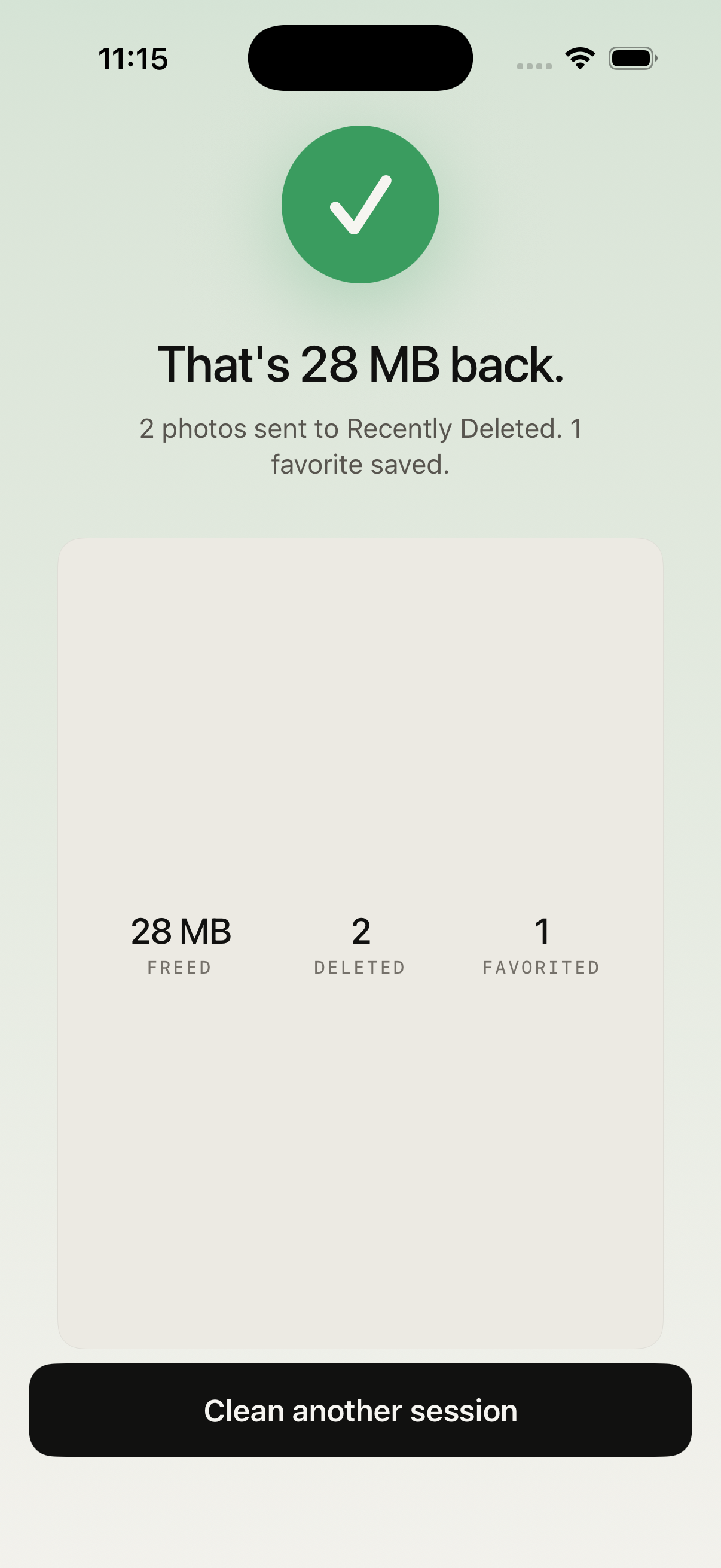
因为删除一张照片,并不会让它立刻消失。它会先进入「最近删除」,在那里躺 30 天,占用的空间跟删除前一模一样。就算你清掉了好几 GB 的视频,空闲空间的数字看起来也几乎没变,直到你把这个相簿清空:「照片」→「精选集」→「更多项目」→「最近删除」→「选择」→「全部删除」。
还有两个原因会让这个数字看起来滞后。「设置」→「通用」→「iPhone 储存空间」会缓存计算结果,手机满的时候,重新计算可能需要一到两分钟,所以最好退出页面再重新进入一次,而不是相信第一次看到的数字。另外,如果「iCloud 照片」开着并且选了「优化 iPhone 储存空间」,iOS 可能会悄悄把原图重新下载回你刚腾出来的空间里。如果清空「最近删除」并等待之后数字还是不动,先重启手机,再怀疑是不是哪里出了问题。
清理类 App 真的有用吗,还是纯属噱头?
两种都存在,只要知道该看什么,很容易分辨。靠谱的清理工具只做一件真正有用的事:把你自己的相册分组、呈现出来,让你更快做决定。它没办法凭空释放一个字节——空间来自你亲自确认的删除,而 iOS 的沙盒机制决定了第三方 App 根本碰不到缓存、日志或「系统」数据。
所以把这些当成警示信号:承诺能「清理系统数据」或「垃圾文件」的——没有任何 App Store 应用能做到这件事;一键清理却不让你看清删的是什么;还没给任何权限就报出一个夸张的可清理数字;以及为了删除你本来就拥有的文件,按月收订阅费。清理工具应该是你一年用不了几次的整理辅助,它的定价也该长这个样子。
应该先删 App 还是先删照片?
通常是照片,但原因值得拆开来说。App 是可逆的选择:「设置」→「通用」→「iPhone 储存空间」可以让你「卸载」一个 App,这会移除它的本体,保留文档和数据,重新安装后一切照旧。彻底删除一个 App 会把数据也一并删掉。不管哪种方式,你买过的东西都还是你的。
照片是不可逆的选择,这也是为什么它值得你更慢、更用心地过一遍——而且 GB 数真正堆在的地方也在这里。手机满了的时候,相册的体积常常是所有 App 加起来的好几倍,所以先清 App 往往只是花一个小时换来几个 GB,然后发现照片还是得处理。先从最大的视频下手,这是整个相册里「每一次决定换来空间最多」的一步,最后再把不用的 App 卸载掉,当作收尾。
CleanRoll 是 SLOCC LLC 出品的免费下载应用。每 24 小时使用时间内可整理 50 项,或一次性支付 $7.99 解锁无限整理。
在 App Store 下载